
Регистрация
Регистрация в Антиме занимает несколько минут: сначала вы создаёте учётную запись, затем выбираете, для чего она — для компании или для себя.
- Кто может
- Любой, у кого ещё нет учётной записи
- Где
- app.antima.io → «Регистрация»
Создать учётную запись
Заголовок раздела «Создать учётную запись»Сначала создайте учётную запись:

-
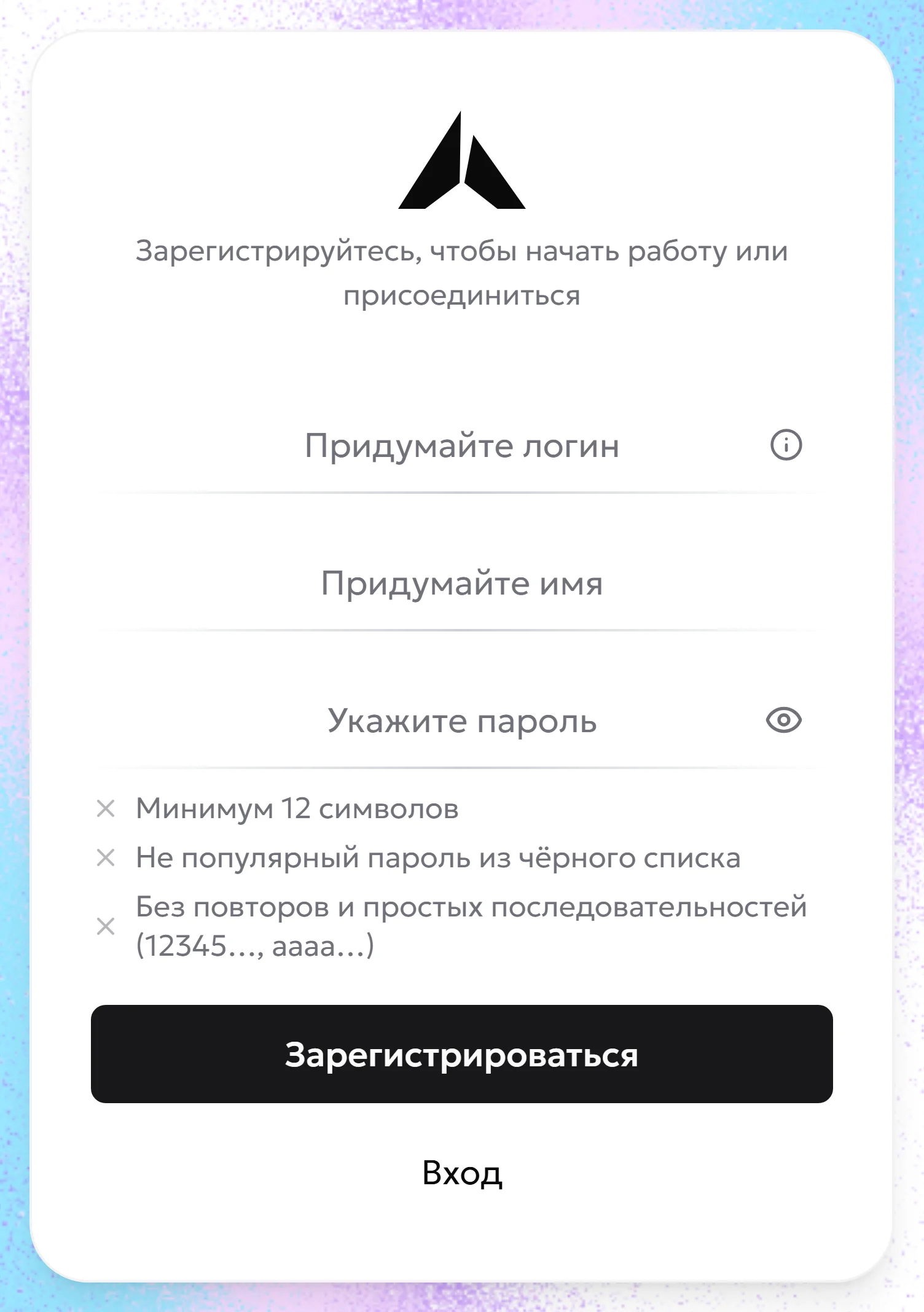
Откройте app.antima.io и под кнопкой «Войти» нажмите «Регистрация».
-
Придумайте логин — от 3 до 56 символов. По нему вы будете входить в Антиму.
-
Укажите имя — так вас увидят коллеги. Поле можно оставить пустым.
-
Придумайте пароль. Под полем — список требований: галочки загораются, когда пароль им отвечает.
-
Нажмите «Зарегистрироваться».
| Требование к паролю | Пояснение |
|---|---|
| Минимум 12 символов | Без пробелов в начале и в конце |
| Не из списка популярных | Пароли вроде «qwerty123456» отклоняются |
| Без повторов и простых последовательностей | Не подойдут «aaaaaaaaaaaa» и «123456789012» |
Если логин уже занят, Антима скажет «Пользователь с таким логином уже существует» — придумайте другой.
Войти в АКСИОМУ
Заголовок раздела «Войти в АКСИОМУ»В АКСИОМЕ можно использовать тот же аккаунт Антимы. В окне входа нажмите «Войти через Антиму», войдите в Антиме и подтвердите доступ, если появится запрос. После подтверждения вы вернётесь в АКСИОМУ. Пароль вводится в Антиме.
Если аккаунта ещё нет, выберите регистрацию в окне АКСИОМЫ и нажмите «Создать аккаунт». Откроется эта же регистрация Антимы. Восстановление пароля также выполняется в Антиме; если там открыт другой аккаунт, сначала выйдите из него.
Выход в настройках АКСИОМЫ завершает сессию АКСИОМЫ. Чтобы сменить аккаунт Антимы, выйдите также из Антимы. Если кнопки входа недоступны, единый вход в этом окружении ещё не включён либо сервис временно недоступен.
Синхронизация АКСИОМЫ и Антимы
Заголовок раздела «Синхронизация АКСИОМЫ и Антимы»После входа в АКСИОМЕ доступны разрешённые вам «Проекты», «Задачи», «Продажи» и «Заметки» Антимы. В разделе «Знания» откройте вкладку «Нейробаза Антимы», чтобы увидеть свои личные базы и доступные материалы компании. Нормативные материалы АКСИОМЫ остаются в отдельной вкладке «Материалы».
Заметки можно редактировать в АКСИОМЕ. Карточка задачи и ссылка на базу знаний открывают Антиму для редактирования; изменения автоматически появляются в АКСИОМЕ. Если список ограничен или текст показан частично, интерфейс сообщит об этом и предложит открыть полный материал в Антиме.
Реквизиты и банковские счета
Заголовок раздела «Реквизиты и банковские счета»Обмен реквизитами включается для организации после подтверждённого переноса. Сам вход не создаёт копии всех организаций и не переносит финансовые операции. Если в «Настройках» → «Интеграции» указано, что обмен ещё не настроен, сначала нужно согласовать перенос организации.
Для связанной организации реквизиты, подписанты и банковские счета обновляются в обе стороны: правку можно внести в Антиме или в АКСИОМЕ. Автоматическая сверка проходит примерно раз в 15 секунд при доступной связи. В настройках показаны её состояние, время последней сверки и кнопка «Сверить сейчас».
Если одно поле одновременно изменили по-разному в двух приложениях, автоматическая перезапись останавливается. В настройках появится название поля. Согласуйте одинаковое значение в обоих приложениях и нажмите «Сверить сейчас». Удаление или архивирование связанного счёта требует отдельной сверки.
Выбрать, для чего аккаунт
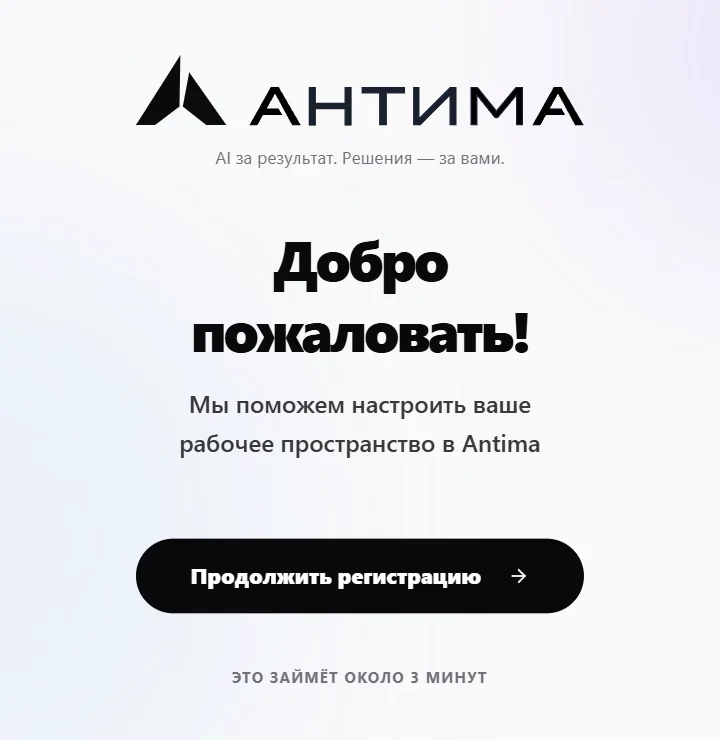
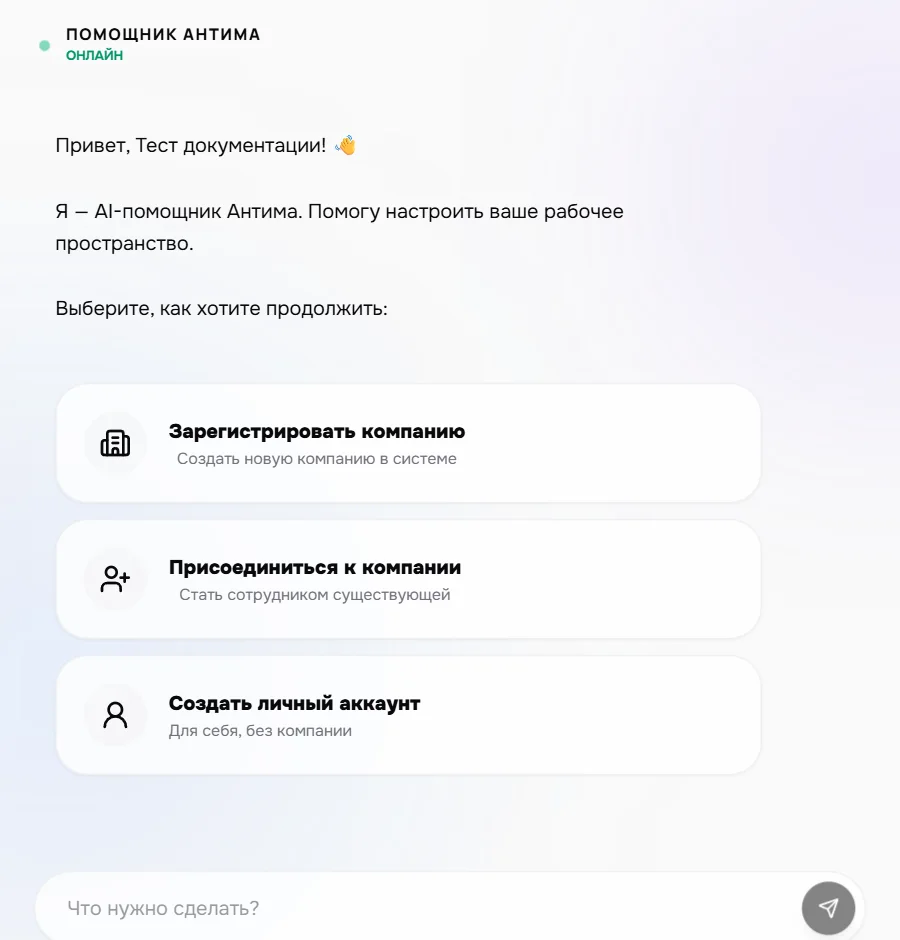
Заголовок раздела «Выбрать, для чего аккаунт»После создания учётной записи откроется мастер. На экране «Добро пожаловать!» нажмите «Продолжить регистрацию» и выберите один из трёх вариантов:
| Вариант | Для кого | Что дальше |
|---|---|---|
| Зарегистрировать компанию | Вы первым из своей компании приходите в Антиму | Регистрация компании |
| Присоединиться к компании | Ваша компания уже работает в Антиме | Присоединиться к компании |
| Создать личный аккаунт | Для себя, без компании | Личный аккаунт |
Выбор можно отложить кнопкой «Пропустить». Пока регистрация не завершена, на главной будет напоминание с кнопкой «Продолжить регистрацию».
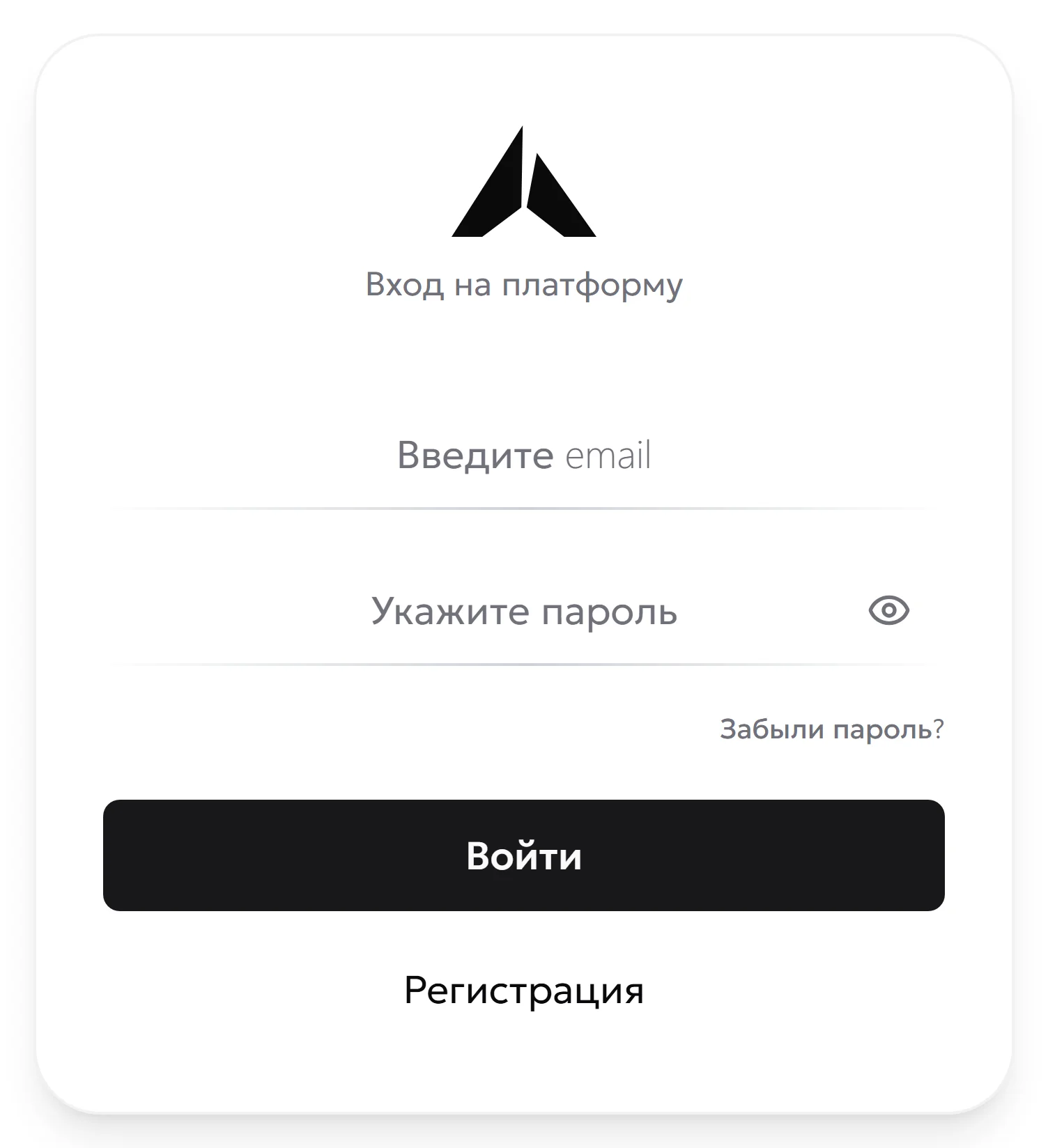
На app.antima.io введите логин или почту и пароль и нажмите «Войти». Забыли пароль — ссылка «Забыли пароль?» под полем пароля.
Если в профиле включена двухфакторная защита, после пароля Антима попросит «Код подтверждения» — 6 цифр из приложения-аутентификатора или резервный код. Включить её можно в профиле кнопкой «Включить MFA».