Как устроен парк устройств
Парк — это список устройств компании: чем записывают разговоры, кому доступно каждое устройство, кто взял его сейчас и готово ли оно к работе.
- Кто может
- Сотрудники, которым открыт раздел «Устройства»
- Где
- Устройства → список парка
- Заранее
- У компании подключён раздел, вам выдан доступ
Какие устройства бывают
Заголовок раздела «Какие устройства бывают»| Вид | Откуда берётся звук | Что нужно для работы |
|---|---|---|
| Петличка | От подключённого приёмника через браузер или приложение | Подключить приёмник, включить передатчик, выбрать звуковой вход |
| Микрофон телефона или компьютера | От встроенного или подключённого микрофона | Разрешить запись звука и проверить выбранный вход |
| Наушники или гарнитура | От микрофона гарнитуры через браузер или приложение | Подключить гарнитуру и проверить, слышно ли собеседника |
| Аудиобейдж Антимы | От самого устройства, с последующей передачей по Wi-Fi | Доступность подтверждена владельцем 01.10.2026; подключение и ограничения |
| Умный диктофон | Из памяти устройства с передачей по Wi-Fi | Устройство ещё в разработке, заказ недоступен |
Создание карточки в парке не подключает физический микрофон к компьютеру. Звуковой вход проверяют на том компьютере или телефоне, с которого будут записывать.
Кто видит парк
Заголовок раздела «Кто видит парк»Администратор видит парк компании. У руководителя и сотрудника состав списка зависит от прав и выдачи устройств: лично, команде, направлению или из общего парка. Заголовок может быть «Устройства», «Устройства команды» или «Мои устройства».
Закрепление определяет, кому устройство доступно постоянно. Текущая смена показывает, кто взял его сейчас. Взятие и сдача не меняют закрепление.
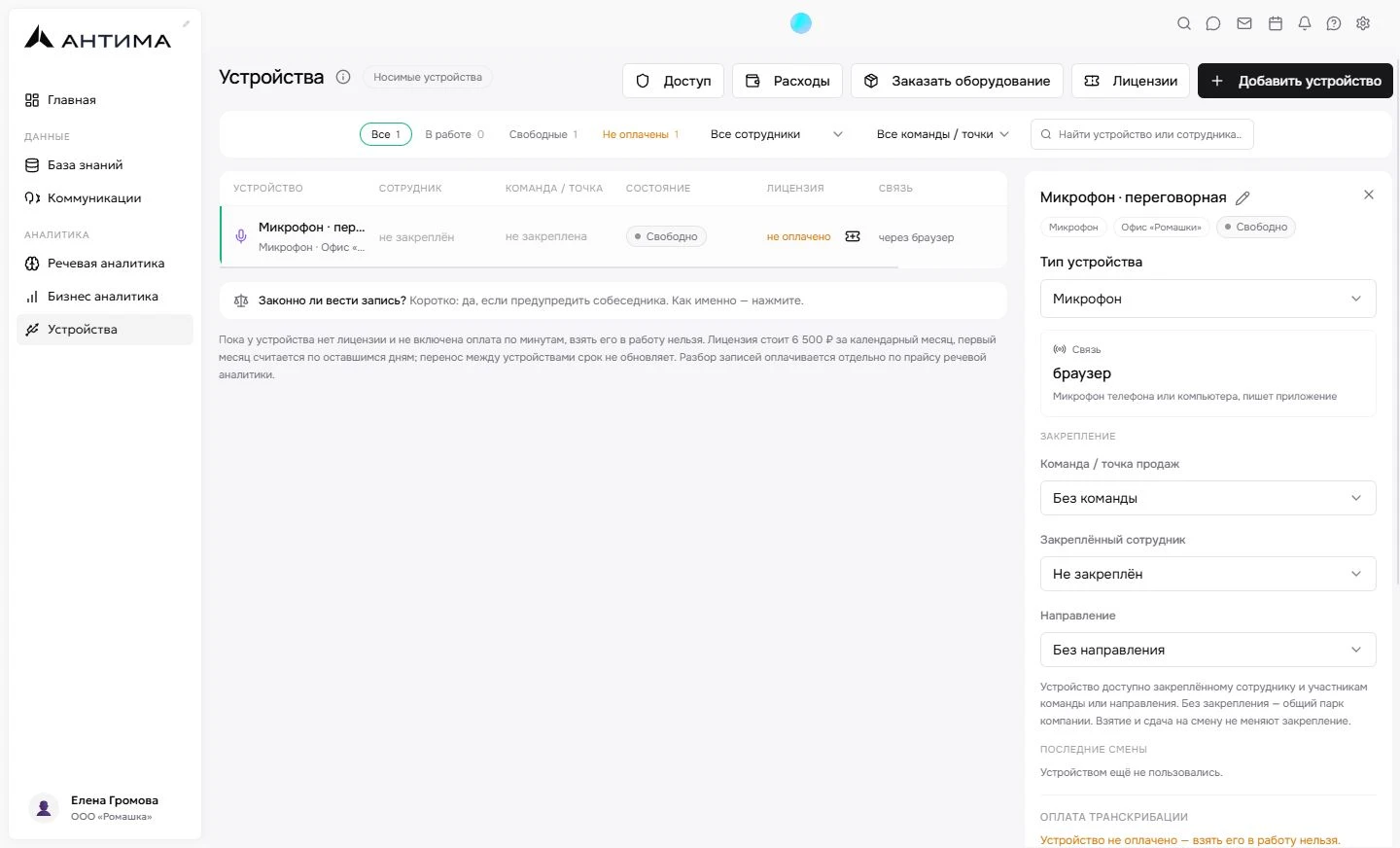
Найти нужное устройство
Заголовок раздела «Найти нужное устройство»Над списком находятся фильтры. Их можно сочетать: например, выбрать команду, затем свободные устройства и уточнить название поиском.
| Фильтр | Что показывает |
|---|---|
| Все | Все устройства с учётом остальных условий |
| В работе | Устройства с открытой сменой; идёт ли запись, видно по статусу «Запись идёт» / «Запись не идёт» |
| Свободные | Активные устройства без открытой смены; оплату проверьте отдельно |
| Не оплачены | Активные устройства без доступного способа оплаты; фильтр появляется, когда такие есть |
| Не на связи | Автономные устройства, давно не выходившие на связь; петлички в этот фильтр не попадают |
| Все сотрудники | Отбор по закреплённому сотруднику или текущему держателю; есть вариант «Не закреплено за сотрудником» |
| Все команды / точки | Отбор по закреплению за командой; есть вариант «Без команды» |
Поиск помогает найти устройство по названию и другим сведениям строки, включая сотрудника. Если список оказался пуст, верните «Все», снимите отбор по сотруднику и команде, очистите поисковую строку.
Что есть в карточке
Заголовок раздела «Что есть в карточке»Нажмите на устройство в списке. В карточке можно увидеть текущую смену, закрепление, последние смены и сведения о связи. У петлички, гарнитуры и микрофона карточка показывает не только смену, но и запись: зелёное «Запись идёт» с таймером или красное «Запись не идёт (смена открыта)» — с тем, когда запись остановилась, и кнопкой «Продолжить запись». Заряд показывается только тогда, когда устройство его передаёт: у обычной USB-петлички такого показателя может не быть.
Действия управления, оплата и обновление прошивки появляются в зависимости от ваших прав и вида устройства. Порядок действий — в статье «Управлять и обновлять».
«Свободно», «на связи» и «оплачено» отвечают на разные вопросы. Перед встречей проверьте все три условия, а затем — индикатор звука.