
Добавить устройство
Регистрация создаёт карточку в парке компании. После неё нужно проверить оплату, открыть сотруднику доступ и убедиться, что выбран правильный источник звука.
- Кто может
- Администратор или сотрудник с полным доступом к парку
- Где
- Устройства → Добавить устройство
- Заранее
- Для петлички — заряженный передатчик, приёмник и подходящий USB-разъём компьютера
Подключение петлички через USB-C
Заголовок раздела «Подключение петлички через USB-C»Для описываемого комплекта Hollyland LARK M2S с USB-C-приёмником на ПК или мобильном телефоне нужен разъём USB-C. В него подключается приёмник; петличный микрофон передаёт звук приёмнику по беспроводной связи.
Если на ПК нет USB-C, но есть обычный USB-A, купите адаптер USB-A → USB-C с поддержкой передачи данных: со штекером USB-A для компьютера и гнездом USB-C для приёмника. Переходник только для зарядки не подходит. После подключения проверьте, что система и браузер или приложение видят приёмник как микрофон.
Перед заказом сверяйте разъём телефона с комплектацией. Телефону с Lightning нужна совместимая версия приёмника или подтверждённое подключение для этого разъёма; USB-C-приёмник напрямую в него не вставляется. Для записи на телефоне используйте инструкцию приложения.
Добавить петличку
Заголовок раздела «Добавить петличку»- Подключите приёмник к компьютеру и включите передатчик.
- Откройте «Устройства», нажмите «Добавить устройство» и выберите «Петличка». Перейдите к настройке.
- Разрешите браузеру доступ к микрофону. В поле «Звуковой вход» выберите приёмник. Если входов несколько, сверьте название с подключённым оборудованием.
- Укажите понятное «Название»: например, «Петличка · стойка 1». Дополните сведения о месте использования, если они нужны вашей компании.
- Выберите способ оплаты: «Привязать свободную лицензию», «Платить по минутам с баланса» или «Пока без оплаты».
- Нажмите «Добавить в парк». Найдите созданную карточку в списке.
Если вход не найден, проверьте подключение и разрешение на микрофон. Карточку можно завести заранее, а вход выбрать перед записью на рабочем компьютере. При переходе на другой компьютер или браузер снова проверьте источник: сохранённая привязка не заменяет физическое подключение.
Заряд и смена двух петличек
Заголовок раздела «Заряд и смена двух петличек»Показатели ниже относятся к Hollyland LARK M2S. Для другой модели проверьте её инструкцию.
| Что используется | Запас работы или зарядки |
|---|---|
| Одна полностью заряженная петличка | Около 9 часов без подзарядки при выключенном шумоподавлении |
| Две заряженные петлички по очереди | Расчётный ориентир — около 18 часов суммарно: 9 + 9. Вторую держите выключенной до замены |
| Заряженный кейс Mobile | Более двух полных зарядок пары петличек; обе можно заряжать одновременно |
| Заряженный кейс Combo | Более 2,5 полных зарядок микрофонов и приёмника |
| Зарядка одной петлички | Около 1 часа |
| Зарядка кейса | Менее 1,5 часа |
В наборах Mobile и Combo по две петлички, но запас кейса отличается. Производитель также указывает до 27 часов работы с кейсом для Mobile и до 30 часов для Combo. Это показатель комплекта с подзарядками, его не нужно складывать с расчётом 18 часов для двух микрофонов по очереди.
Для длинной смены начните с одной заряженной петлички, а вторую оставьте выключенной в запасе. При замене включите вторую и проверьте, что звук поступает от неё; возможен перерыв записи. Первую можно положить в заряженный кейс. Если обе петлички работают одновременно, их время работы не складывается.
18 часов — расчёт по двум отдельным аккумуляторам, а не измеренный результат непрерывной записи в Антиме. Учитывайте также питание телефона или компьютера и проверяйте реальное время работы в своих условиях.
Характеристики и различия кейсов сверены 04.10.2026 по спецификации Hollyland LARK M2S, разделам «Long Battery Life», «Specs» и примечанию 4.
Добавить микрофон или гарнитуру
Заголовок раздела «Добавить микрофон или гарнитуру»Откройте тот же мастер и выберите «Микрофон телефона или компьютера» либо «Наушники или гарнитура». Задайте название, способ оплаты и добавьте устройство в парк.
Для этих видов мастер не требует выбрать вход заранее. Проверьте его в браузере или приложении перед началом записи. Само появление гарнитуры в парке не подключает её по Bluetooth.
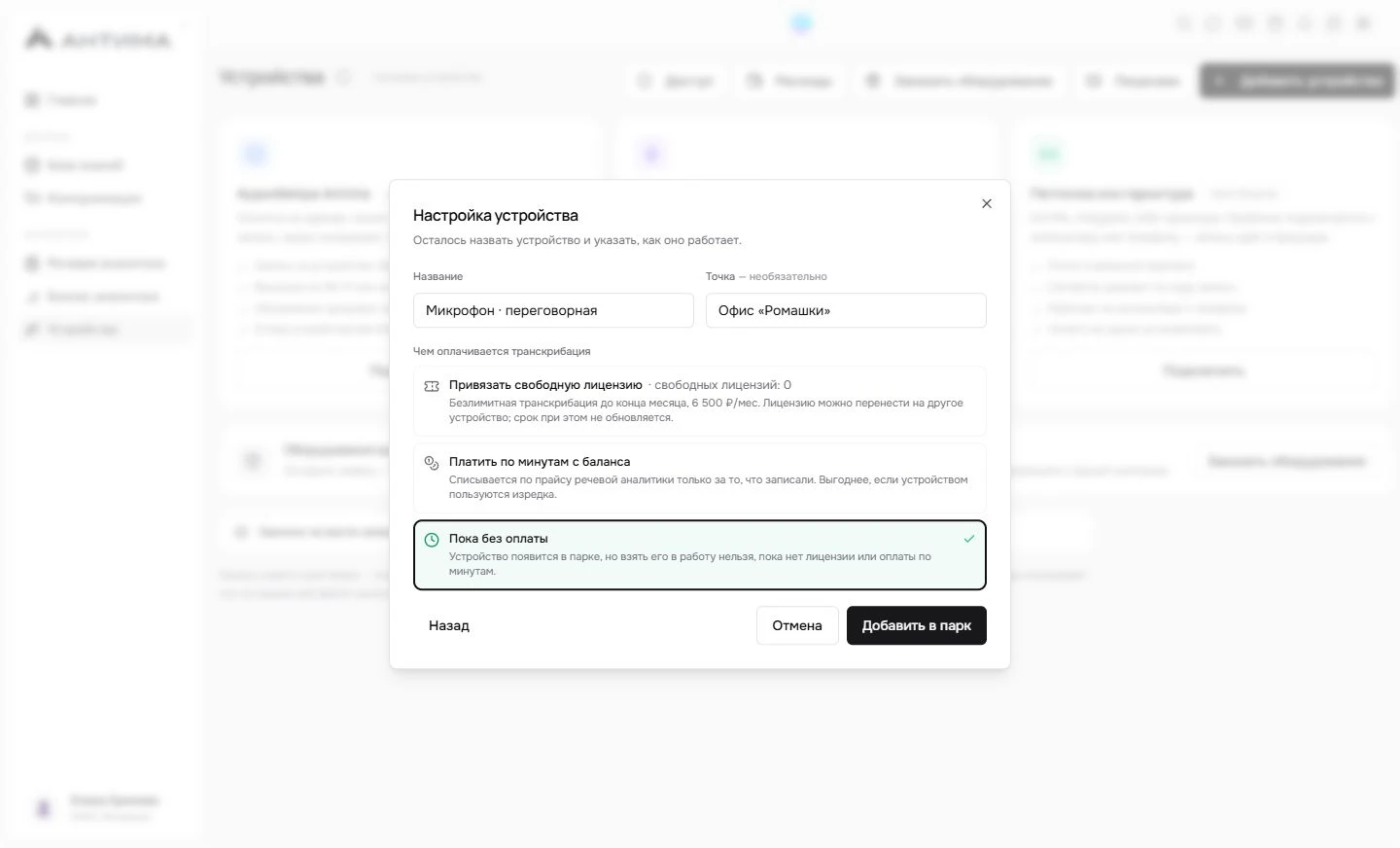
В ролике микрофон добавлен «Пока без оплаты». Это подготовка карточки: до настройки оплаты взять устройство в работу нельзя.
Проверить готовность
Заголовок раздела «Проверить готовность»| Проверка | Что сделать |
|---|---|
| Карточка появилась | Найти устройство по названию |
| Оплата включилась | Проверить лицензию или оплату по минутам в карточке |
| Сотрудник видит устройство | Открыть раздел и настроить закрепление |
| Звук поступает | Начать короткую проверочную запись и прослушать результат |
Регистрация аудиобейджа и диктофона
Заголовок раздела «Регистрация аудиобейджа и диктофона»Эти типы есть в мастере, но оба устройства ещё в разработке. Создание карточки и выпуск ключа не завершают настройку реального оборудования. Подключение опытного устройства выполняется в рамках испытаний; готовой пользовательской инструкции «из коробки в работу» пока нет.
Если вы участвуете в испытаниях, ключ устройства показывается однократно. Новый ключ заменяет прежний. Не включайте ключи и пароли Wi-Fi в скриншоты или переписку с записью экрана. Подробнее — «Аудиобейдж: что уже есть».