
Фильтры дашборда
Фильтры дашборда меняют сразу все его виджеты: выбрали город — пересчитались и выручка, и таблица менеджеров. Автор задаёт фильтры и значения, с которыми дашборд открывается, а зрители меняют значения под себя.

- Кто может
- Настраивают — администратор, создатель дашборда и сотрудники с уровнем «Редактор» или «Полные». Пользуются — все, кому открыт дашборд
- Где
- Бизнес аналитика → Дашборды → дашборд → «Редактировать» → «Добавить фильтр»
- Заранее
- Есть дашборд с виджетами — см. «Собрать дашборд»
Добавить фильтр
Заголовок раздела «Добавить фильтр»-
Откройте дашборд, нажмите «Редактировать», затем «Добавить фильтр» на панели над виджетами. Откроется окно «Настройка фильтра».
-
В разделе «Поле и название» выберите датасет и поле, по которому фильтровать. Название можно поменять — его увидят зрители.
-
В разделе «Тип фильтра» выберите, как зритель будет выбирать значение, — см. таблицу ниже.
-
В разделе «Условие и значение» выберите условие и отметьте значения, с которыми дашборд будет открываться.
-
В разделе «Область применения» выберите виджеты и вкладки, на которые действует фильтр.
-
Нажмите «Применить», а потом «Сохранить» дашборд.
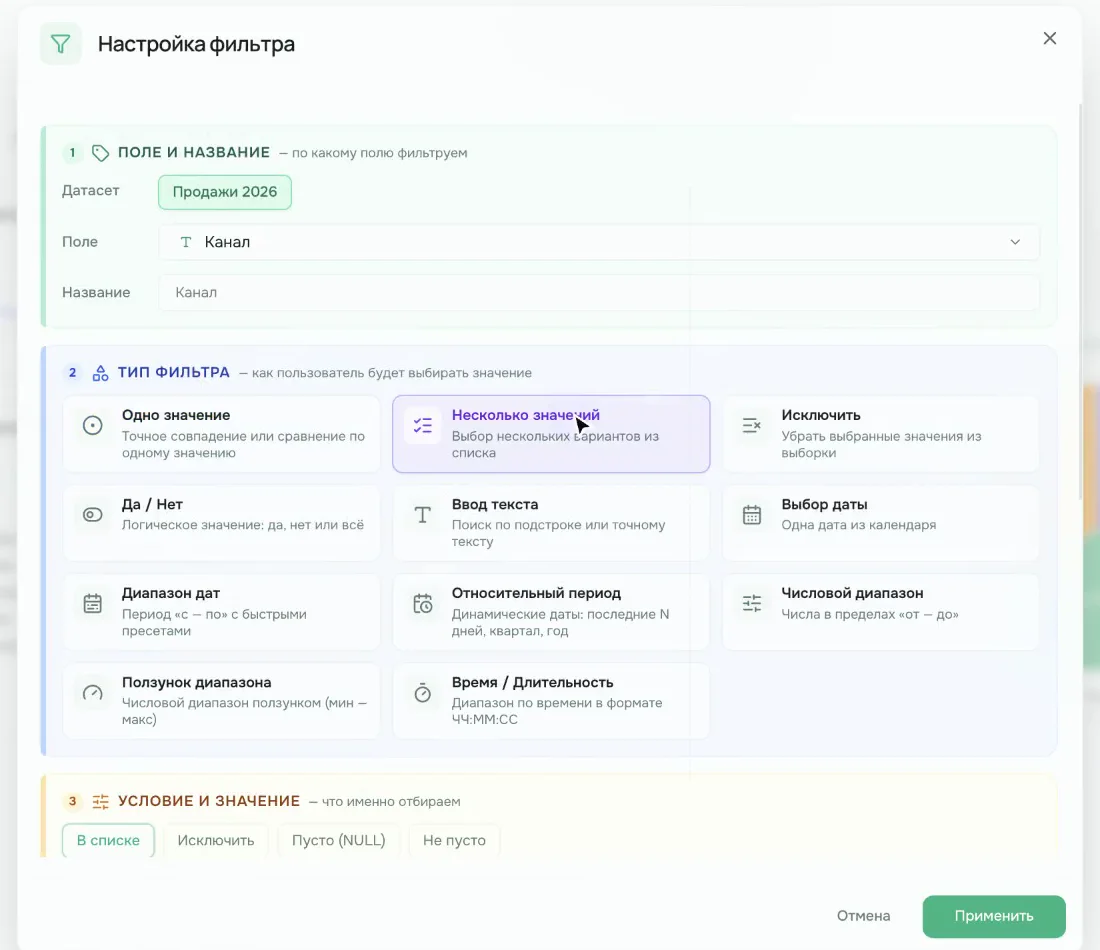
Для некоторых типов фильтра список полей делится на «Рекомендуемые для типа» — например, поля с датами для «Диапазона дат» — и «Другие поля».
| Тип фильтра | Для чего |
|---|---|
| Одно значение | Выбрать один город, канал, менеджера |
| Несколько значений | Выбрать несколько значений сразу |
| Исключить | Убрать выбранные значения |
| Да / Нет | Поле с ответом «да» или «нет» |
| Ввод текста | Поиск по части слова |
| Выбор даты | Конкретный день |
| Диапазон дат | Период «с — по» |
| Относительный период | «Последние 30 дней», «Текущий квартал» — период сдвигается сам |
| Числовой диапазон, Ползунок диапазона | Суммы и количества «от — до» |
| Время / Длительность | Длительность в формате ЧЧ:ММ:СС |
Условие и значения
Заголовок раздела «Условие и значения»В разделе «Условие и значение» кроме самих значений выбирают условие: «Равно», «Не равно», «Больше», «Больше или равно», «Меньше», «Меньше или равно», «Диапазон», «Содержит», «Не содержит», «В списке», «Исключить», «Пусто (NULL)», «Не пусто». Набор условий зависит от типа фильтра.
В список загружается до 3000 первых значений — над списком видно «Показано N из M». Если видно «это первые N — уточните поиск», найдите нужное значение поиском. Пустое значение в списке подписано «(пусто)».
Значение обязательно почти для всех типов. Кнопка «Применить» станет доступна, когда значение выбрано. Без значения можно сохранить только «Несколько значений» и «Исключить» — тогда дашборд открывается со всеми данными, — а также условия «Пусто» и «Не пусто».
Для каких виджетов и вкладок
Заголовок раздела «Для каких виджетов и вкладок»В разделе «Область применения»:
| Настройка | Варианты |
|---|---|
| К каким виджетам применять? | «По всем»; «Выборочно» — только отмеченные виджеты; «Кроме» — все, кроме отмеченных. Над списком — поиск, счётчик «Выбрано: N из M» или «Исключено: N из M» и «Снять всё» |
| Область действия фильтра | «На всех вкладках (Глобальный)» или «Только на выбранных вкладках» — тогда выберите вкладку, на которой будет фильтр. Есть, если у дашборда больше одной вкладки |
Если фильтр стоит на одной вкладке, в списке виджетов видны только её виджеты. Кнопка «Показать виджеты других вкладок» покажет остальные, но на них такой фильтр всё равно не подействует.
Периоды
Заголовок раздела «Периоды»| Где | Что можно выбрать |
|---|---|
| «Относительный период» | «Сегодня», «Вчера», «Последние 7 дней», «Последние 30 дней», «Последние 90 дней», «Текущая неделя», «Прошлая неделя», «Текущий месяц», «Прошлый месяц», «Текущий квартал», «Прошлый квартал», «Текущий год», «Прошлый год» |
| «Быстрый выбор» у фильтров по дате | «Сегодня», «Вчера», «Текущая неделя», «Прошлая неделя», «Текущий месяц», «Прошлый месяц» |
| «Дней назад» | «День» — один день N дней назад, или «Период» — с N по M дней назад. До 3650 дней, 0 — сегодня. Под полями видно, какие даты получатся сегодня. Нажмите «Применить» или Enter |
Как считаются периоды:
- неделя начинается с понедельника;
- «текущие» неделя, месяц, квартал и год — до сегодняшнего дня включительно;
- «Последние 7 дней» — сегодня и шесть дней до него;
- даты пересчитываются при каждом открытии дашборда, в рассылке и по публичной ссылке: сохранённый «Прошлый месяц» всегда означает прошлый месяц от сегодняшней даты.
Связанные фильтры
Заголовок раздела «Связанные фильтры»Фильтры дашборда сужают друг друга сами, включать ничего не нужно. Выбрали город — в фильтре «Менеджер» остались только менеджеры этого города. Зритель видит уже суженный список.
В окне «Настройка фильтра» над списком значений тогда видно «Список сужен активными фильтрами». «показать все» покажет все значения поля, «вернуть сужение» — снова сузит список. Эта кнопка только для удобства настройки: зрителю она не видна.
Фильтры на панели в режиме правки
Заголовок раздела «Фильтры на панели в режиме правки»Каждый фильтр на панели — «таблетка» с названием и значением. Для нескольких значений видно «N зн.», для исключения — «кроме …».
| Что сделать | Как |
|---|---|
| Изменить фильтр | Щёлкните по названию — откроется «Настройка фильтра» |
| Переставить | Потяните за точки слева. Порядок фильтров свой на каждой вкладке |
| Скрыть от зрителей | Наведите курсор и нажмите глаз «Скрыть фильтр от зрителей». Фильтр станет бледным: зрители его не увидят, но значение продолжит действовать — так дашборд можно закрепить, например, на одном филиале |
| Удалить | Наведите курсор и нажмите корзину. Подтверждения нет. Если удалили по ошибке, нажмите круговую стрелку «Сбросить к исходным» — вернутся фильтры на момент последнего сохранения |
Значок с числом на фильтре показывает, что фильтр действует не на все виджеты: «3» — только на три виджета, «кроме 2» — на все, кроме двух.
Группы фильтров
Заголовок раздела «Группы фильтров»Когда фильтров много, соберите их в группы — например, «Сделка» и «Клиент».
-
В режиме правки нажмите «Новая группа» на панели фильтров. Появится «Группа 1».
-
Перетащите в группу фильтры — или откройте шестерёнку «Настройки группы» и отметьте их в разделе «Состав». Фильтр может быть только в одной группе: если он уже в другой, рядом видно «— в «Название»».
-
В «Настройках группы» задайте название и вид.
| Настройка | Варианты |
|---|---|
| Где показывать | «Эта вкладка», «Все вкладки» или «Выбрать» вкладки. Есть, если у дашборда больше одной вкладки |
| Раскладка | «Горизонтально» или «Вертикально» |
| Вид | «Подпись» — название перед фильтрами, панель не становится выше; «Карточка» — блок с заголовком, группа переносится целиком; «Кнопка» — одна кнопка со счётчиком, фильтры открываются по щелчку |
| Поведение | «Можно свернуть», «Свёрнута по умолчанию», «Скрыть от зрителей» — группа не видна, но её фильтры продолжают действовать |
Новая группа — «Карточка», «Горизонтально», её можно свернуть. В режиме правки группа вида «Кнопка» показывается карточкой, чтобы в неё можно было перетаскивать фильтры.
Что ещё есть у группы в режиме правки:
- глаз в заголовке — быстро скрыть группу от зрителей или показать;
- значок слоёв — группа показывается на нескольких вкладках. Правки такой группы видны на всех этих вкладках;
- «Переставить группу» — точки справа в заголовке: тащите за них, чтобы поменять группы местами.
Фильтры вне групп собраны в строку «Без группы». Чтобы вынуть фильтр из группы, перетащите его туда.
«Удалить группу» в «Настройках группы» удаляет только группу, без подтверждения: её фильтры вернутся на панель без группы. При удалении вкладки удаляются и её группы.
Панель фильтров
Заголовок раздела «Панель фильтров»Кнопки на панели над фильтрами:
| Кнопка | Что делает |
|---|---|
| Круговая стрелка «Сбросить к исходным» | Возвращает фильтры всех вкладок к последнему сохранённому виду. В режиме правки заодно отменяет несохранённые правки фильтров: добавленные фильтры пропадут, удалённые вернутся |
| Глаз «Скрыть фильтры по умолчанию» | Только в режиме правки. Панель фильтров пропадёт у всех зрителей, показать её они не смогут. Значения фильтров продолжат действовать. Сохраняется сразу, без «Сохранить». Повторное нажатие — «Показать фильтры по умолчанию» |
| Сбоку, Лентой | Фильтры в боковой панели слева от виджетов или строкой над ними. Задаётся для каждой вкладки отдельно и сохраняется кнопкой «Сохранить». Кнопку видят и зрители, но их выбор не сохраняется |
| Свернуть, Развернуть | Прячет ленту фильтров до строки кнопок, чтобы она не заслоняла виджеты. Работает и в правке, и в просмотре. Запоминается в этом браузере для этого дашборда |
При прокрутке длинного дашборда лента фильтров остаётся вверху экрана.
Боковая панель. В режиме «Сбоку» фильтры стоят колонкой слева, группы — карточками друг под другом. Ширину панели меняют, потянув за её правый край, — от 200 до 420 px. Кнопка «Свернуть панель фильтров» оставляет узкую полосу «Фильтры» — щёлкните по ней, чтобы развернуть. Ширина и свёрнутость запоминаются в этом браузере.
Цвет фона, рамку и тень панели фильтров задают в «Фоне» — см. «Вкладки и оформление».
Как зритель меняет фильтры
Заголовок раздела «Как зритель меняет фильтры»В режиме просмотра щёлкните по фильтру — откроется выбор значения. Что в нём, зависит от типа фильтра:
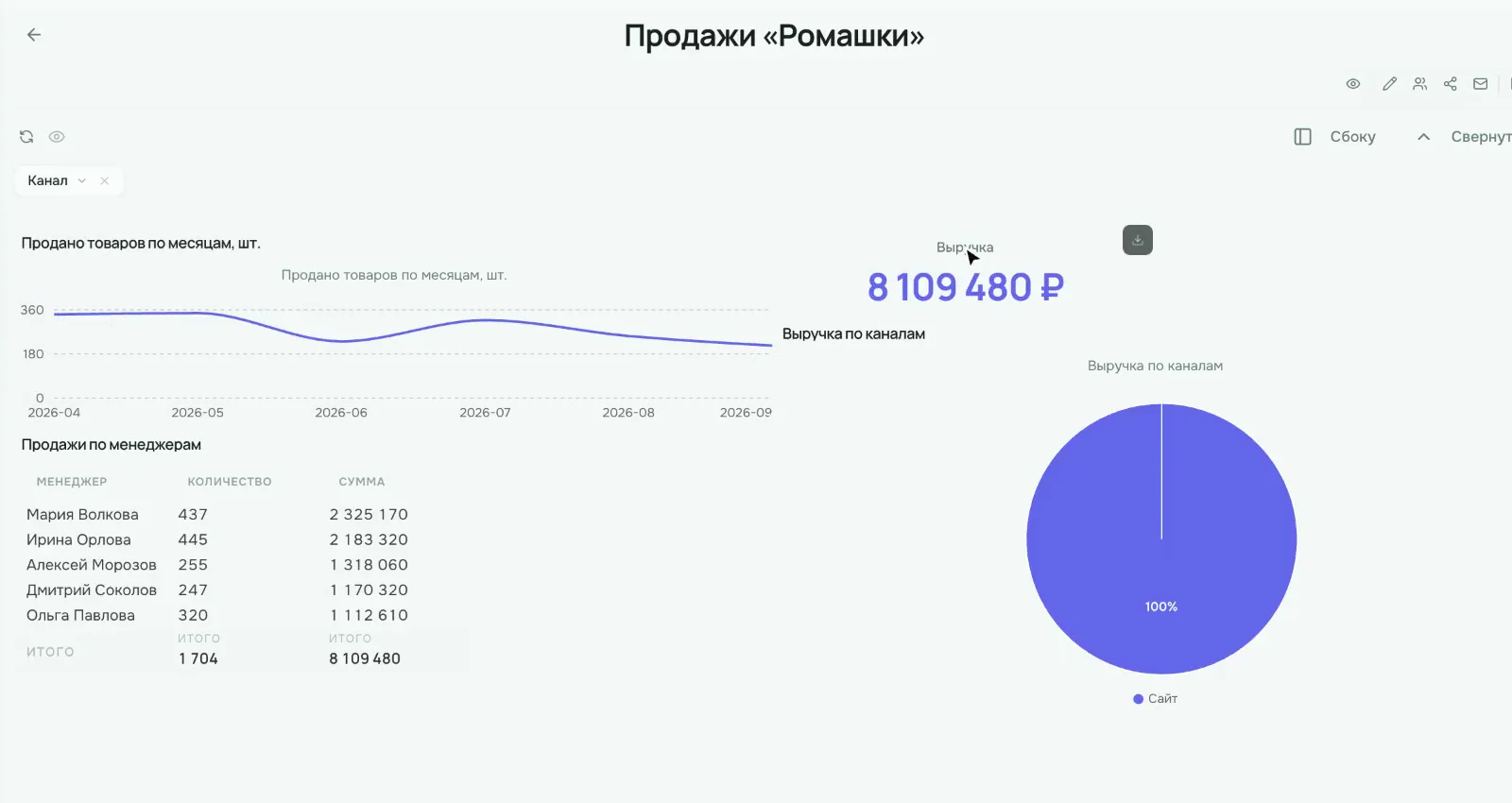
| Тип фильтра | Как выбрать |
|---|---|
| Несколько значений, Исключить | Отметьте значения галочками. «Только» рядом со значением оставит одно его. «Выбрать все» отмечает всё, что сейчас в списке, «Сбросить» возвращает исходные значения. Если снять все галочки, фильтр тоже вернётся к исходному |
| Одно значение, Да / Нет, Ввод текста, Выбор даты | Выберите значение из списка или впишите своё в поле «Ввести значение…». «Все (без фильтра)» снимает фильтр |
| Диапазон дат, Относительный период | Слева — «Быстрый выбор» и «Дней назад», справа — календарь на два месяца. В календаре щёлкните первый и последний день периода; одна дата — один день |
| Время / Длительность | Поля «от» и «до» в формате ЧЧ:ММ:СС и ползунок. Можно задать только одну границу |
| Условия «Пусто» и «Не пусто» | Выбирать нечего — в окне написано, какие записи показаны |
| Числовой диапазон, Ползунок диапазона | Меняйте значение в режиме правки, в окне «Настройка фильтра» |
Поиск над списком ищет по части слова и понимает текст, набранный в английской раскладке. Если по запросу ничего нет, видно «Нет значений».
На фильтре видно выбранное значение. У фильтра «Несколько значений» — только название: что выбрано, видно, если открыть фильтр.
Крестик на фильтре убирает его с панели вместе с его действием. Вернуть — кнопкой «Сбросить фильтры», круговой стрелкой слева на панели: она возвращает к исходным значениям все фильтры всех вкладок.
Скрыть панель. Глаз «Скрыть фильтры» слева на панели прячет её, фильтры продолжают действовать. Вернуть — кнопкой «Показать фильтры» на том же месте. Выбор запоминается в этом браузере для этого дашборда. Если автор включил «Скрыть фильтры по умолчанию», панели нет вовсе.
Группы. Если автор разрешил, группу можно свернуть — стрелкой или щелчком по названию. Глаз в заголовке группы — «Скрыть группу у себя»: вместо группы останется пунктирная кнопка с её названием, по щелчку группа вернётся. Число рядом с названием группы — сколько её фильтров сейчас что-то фильтруют. Всё это запоминается в этом браузере и не меняет дашборд для других.
Исходные значения
Заголовок раздела «Исходные значения»Исходные значения — те, с которыми дашборд открывается у всех. Они сохраняются кнопкой «Сохранить» в режиме правки, и сохраняются текущие значения фильтров всех вкладок.
Ссылка с выбранными фильтрами
Заголовок раздела «Ссылка с выбранными фильтрами»Выбранные значения фильтров записываются в адрес страницы — в параметр ?filters=. Поэтому:
- после обновления страницы фильтры остаются такими, как вы их выбрали;
- ссылкой из адресной строки можно поделиться с коллегой — дашборд откроется с теми же фильтрами. Нужен доступ к дашборду — см. «Доступ к дашбордам»;
- периоды вроде «Прошлый месяц» и «Дней назад» пересчитываются на день открытия;
- открытая вкладка в ссылку не попадает — дашборд откроется на первой вкладке;
- ссылка хранит весь набор фильтров на момент копирования: если автор потом добавит или поменяет фильтры, по старой ссылке их видно не будет. Откройте дашборд из списка или нажмите «Сбросить фильтры».
Как поделиться дашбордом с людьми без учётной записи — в статье «Поделиться дашбордом и отчётом».