
Настройки виджетов по типам
Как создать виджет и собрать простой график — в статье «Создать виджет». Здесь — что ещё умеет каждый тип.

- Кто может
- Администратор и сотрудники с уровнем «Редактор» или «Полные»
- Где
- Виджет → «Редактирование виджета» → панель «Настройки» слева
Общее для всех типов
Заголовок раздела «Общее для всех типов»| Настройка | Что делает |
|---|---|
| Описание | Подсказка к виджету: на дашборде у него появится значок «i» |
| Фильтры | Какие строки датасета учитывать в этом виджете |
| Обновить данные | Кнопка справа вверху: перечитать данные в превью |
Превью в конструкторе строится по первым 1000 строкам датасета, у таблиц, сводных и тепловой карты — по 10 000. На дашборде виджет считается по всем данным.
Как группируются данные
Заголовок раздела «Как группируются данные»Поля без агрегации — измерения — группируют: город, менеджер, месяц. Поля с агрегацией — показатели — считаются внутри каждой группы: сумма продаж по городу, число заказов по менеджеру. Агрегацию показателя выбирают рядом с полем: «Количество (COUNT)», «Сумма (SUM)», «Среднее (AVG)», «Медиана (MEDIAN)», «Мода (MODE)», «Минимум (MIN)», «Максимум (MAX)» или «Нет (Raw Data)» — значения как есть.
Поле с датой группируется по шагу «Период»: «Авто», «Час», «День», «Неделя», «Месяц», «Квартал» или «Год». Шаг «Месяц» у поля «Дата» даст одну точку графика на месяц.
Метрика
Заголовок раздела «Метрика»Одно большое число — выручка, число сделок, средний чек.
| Раздел | Что настроить |
|---|---|
| Показатель | Поле и агрегация, «Собственный заголовок» |
| Топ-значение | «Показывать лидера по полю» — например, лучший менеджер месяца рядом с числом |
| Стиль (Цвет и Размер) | «Основной цвет», «Размер на дашборде» — от S до XL |
| Оформление чисел | «Формат»: «Число», «Валюта (₽)» или «Проценты (%)»; «Префикс» и «Суффикс» |
| Тренд и Сравнение | «Показывать тренд» по «Полю даты» за «Период» — день, неделю или месяц; «Показывать % изменения»; «Показывать прогноз»; «Рост — это плохо» — для расходов и возвратов, где рост окрасится красным |
| Фон и рамка | Цвет фона, рамка и скругление |
Столбцы, линия, область, комбо
Заголовок раздела «Столбцы, линия, область, комбо»| Раздел | Что настроить |
|---|---|
| Ось X и «Период» | Поле для подписей; для даты — шаг: «Авто», «Час», «День», «Неделя», «Месяц», «Квартал», «Год» |
| Значения (Y) | Одно или несколько значений. У каждого — формат («Num», «₽ (Валюта)», «% (Проц.)») и «Цвет серии». При двух и более — «Независимые оси Y»: каждое значение на своей оси, слева или справа |
| Анализ данных → Сравнение | «Показывать текущий тренд», «Показывать потенциальный тренд» — куда придёт показатель к концу периода, подписи прошлого периода |
Особое у отдельных типов:
| Тип | Настройки |
|---|---|
| Столбцы | «Горизонтальный», «Стековый» — столбцы друг на друге, «Цвета +/−» — отрицательные значения другим цветом |
| Область | «Градиент заливки», «Ступенчатый», «Стек 100%» — доли вместо значений |
| Комбо | Для каждого значения — вид: «Столбец», «Линия» или «Область» |
Горизонтальные столбцы
Заголовок раздела «Горизонтальные столбцы»Удобны для рейтингов: менеджеры по выручке, товары по продажам.
| Раздел | Что настроить |
|---|---|
| Рейтинг | Порядок — по убыванию, по возрастанию или как в данных; «Показывать топ» N; «Скрывать нулевые»; «Нумерация мест» |
| Цвет полос | «Сплошной», «Градиент» или «По величине» |
| Полосы и значения | «Что печатать у полосы»: «Число», «% от максимума» или «Доля от всего»; знаков после запятой, положение значения |
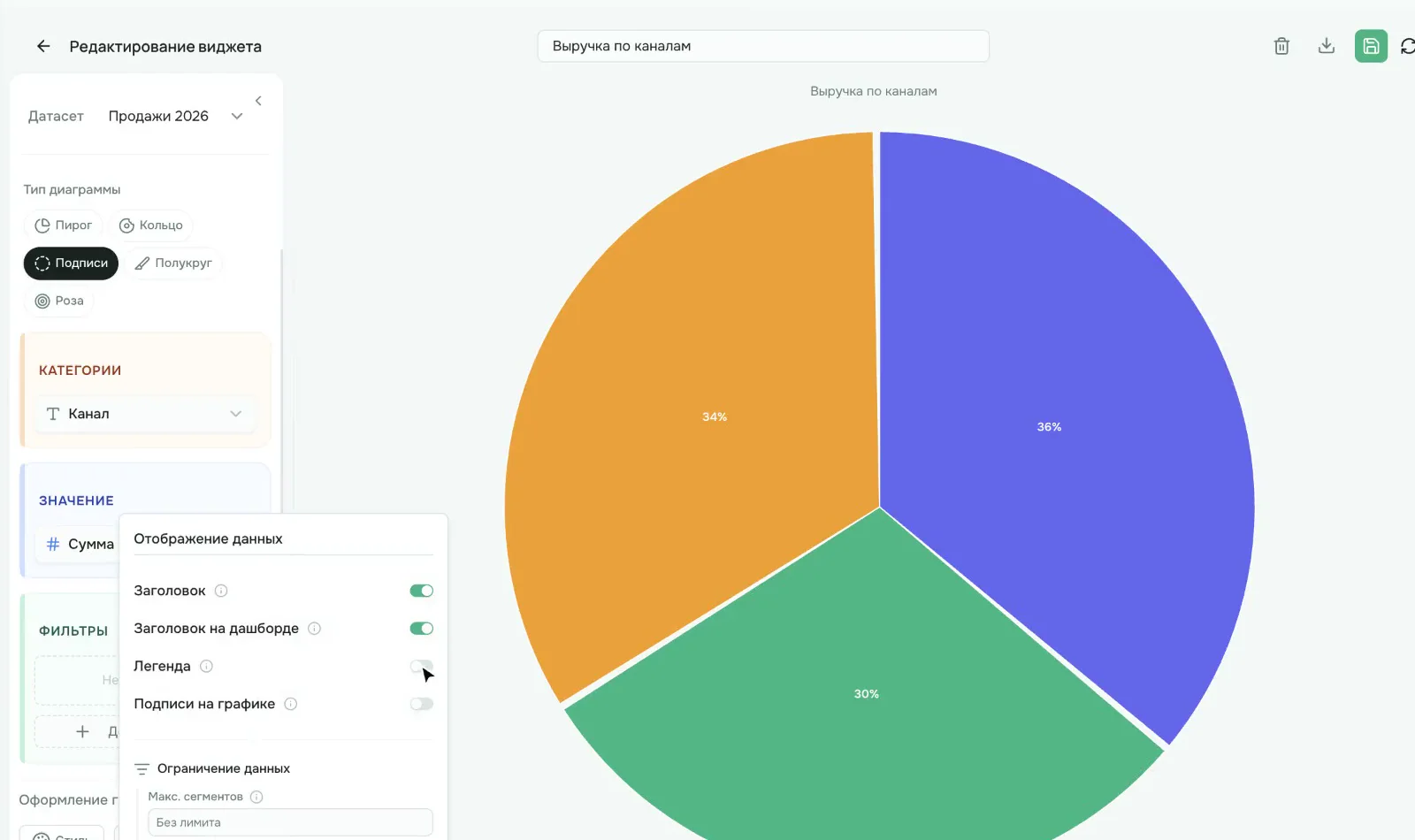
| Раздел | Что настроить |
|---|---|
| Тип диаграммы | «Пирог», «Кольцо», «Подписи», «Полукруг», «Роза» |
| Данные и Легенда | Заголовок, легенда, подписи; «Ограничение данных»: «Макс. сегментов» — остальное соберётся в «Прочее», и «Мин. значение» |
| Стиль | Цвета подписей и линий-сносок, «Скрывать подписи меньше, %» |
| Цвета значений | Свой цвет для каждой категории — например, фирменные цвета каналов продаж |
Воронка
Заголовок раздела «Воронка»Этапы сделки и сколько дошло до каждого. Настройки: «Этап», «Значение» с агрегацией и «Базовый цвет».
Тепловая карта
Заголовок раздела «Тепловая карта»Значение на пересечении двух полей — например, продажи по дням недели и часам.
| Раздел | Что настроить |
|---|---|
| Оси карты | «Строки» и «Столбцы» |
| Цветовая шкала | «Минимум» и «Максимум», «Развернуть шкалу», «Считать цвет» — по всей карте, по строкам или по столбцам; цвет пустой ячейки |
| Отображение | «Значения в ячейках», «Легенда», «Итоги», формат чисел |
| Порядок | Строк и столбцов — по названию, по сумме или как в источнике; сколько максимум показывать |
Таблица
Заголовок раздела «Таблица»| Раздел | Что настроить |
|---|---|
| Столбцы | Перетащите поля в нужном порядке. У столбца: заголовок, ширина, агрегация — SUM, AVG, COUNT, COUNT (DIST), MIN, MAX |
| Уникальные значения | Включено сразу: одинаковые строки показываются одной. Выключите, если нужны все строки — например, две одинаковые продажи за день |
| Транспонирование | «Транспонировать показатели»: выбранные столбцы станут строками, а значения «Периода (столбцы)» — столбцами. «Группировка по полю» добавит блоки по полю, «Объединять ячейки группы», «Выделять группы линиями» и «Строку ИТОГО» — доли в ней считаются по всем данным |
| Настройки тренда | «Поле даты» и «Период сравнения» — изменение к прошлому периоду. У столбца с трендом есть «Рост — это плохо»: рост окрасится красным |
| Иерархии | Строки деревом с раскрытием — см. «Иерархии и детализация» |
| Оформление таблицы | Цвета, шрифты, границы; «Показывать строку итогов»; «Пагинация» и строк на страницу; «Закреплять заголовки», «Закрепить столбцы (Слева)» |
Кнопка «Группировки и итоги» в оформлении таблицы:
| Настройка | Что делает |
|---|---|
| Показывать строку итогов | Строка «Итого» внизу. «Агрегация по умолч.»: «Авто», «Сумма (Σ)», «Среднее (x̄)», «Медиана (Me)», «Мода (Mo)» или «Формула (f)»; своя «Подпись (Итого / Сред.)», «Жирный шрифт», «Закрашивать общий итог» |
| Показывать подытоги строк | Промежуточные итоги по группам строк |
| Объединять одинаковые строки, колонки | Одинаковые значения подряд — в одной ячейке |
| Подсветка групп | Закрашивать раскрытые группы столбцов и строки иерархии |
| Группы столбцов раскрыты | Открывать таблицу с раскрытыми группами |
Настройки отдельного столбца — в превью: наведите на заголовок столбца и нажмите «Настройки». Там формат («Число», «% (×100)», «Валюта ₽», «Дата и время» и другие), знаки после запятой, что показывать вместо пустого значения, «Итоги», «Накопительный пересчёт» и «Условное форматирование»: подсветка фоном, цветом текста или полосой внутри ячейки — плавным «Градиентом» или по «Порогам». Там же — сортировка по столбцу.
Сводная таблица
Заголовок раздела «Сводная таблица»Строки, колонки и значения на пересечении — как сводная в Excel.
| Раздел | Что настроить |
|---|---|
| Строки, Колонки (Pivot), Значения | Поля для каждой оси и что считать |
| Группировки и итоги | «Промежуточные итоги строк» и «колонок», «Итоговая колонка», «Доля от итогов (%)», «Доля в строке (%)», «Накопительный итог» |
| Настройки тренда | «Поле даты» и «Период сравнения». У значения можно включить «Рост — это плохо» |
| Иерархии | Детализация по щелчку — см. «Иерархии и детализация» |
Виджет-фильтр даёт зрителю выбрать значения прямо на дашборде.
| Настройка | Варианты |
|---|---|
| Поля фильтра | Одно или несколько полей |
| Вид на дашборде | «Как на дашборде» — как фильтры дашборда, или «Классический» — «Чипы», «Список» или «Выпадающий» |
| Множественный выбор | Можно ли выбрать несколько значений |
На какие виджеты действует фильтр, задают на дашборде в режиме правки: под фильтром — «Настроить», затем в окне «На что влияет фильтр» — «Все виджеты» или «Только выбранные».
Щелчок по столбцу или сектору графика другие виджеты не фильтрует — для этого и нужен виджет-фильтр.
Текст и картинка
Заголовок раздела «Текст и картинка»Текст пишут прямо в превью. Панель над ним: заголовки, жирный, курсив, подчёркивание, ссылка, цвет и размер шрифта, выравнивание.
Картинка — «Выбрать из медиатеки» или «Или вставьте URL напрямую». «Масштабирование»: «Вместить», «Заполнить», «Растянуть» или «Оригинал».
Виджет на дашборде
Заголовок раздела «Виджет на дашборде»В режиме правки дашборда щёлкните по виджету — над ним появится панель:
| Кнопка | Что делает |
|---|---|
| Связи фильтров | Какие фильтры дашборда действуют на этот виджет |
| Автовысота, Автоширина | Подогнать размер под содержимое |
| Вкладки виджета | Собрать связанные виджеты в один блок с вкладками: например, «Выручка» и «Прибыль» — переключателем на одном месте |
| Дублировать виджет | Копия рядом — удобно, чтобы сделать похожий |
| Удалить с вкладки | Убрать виджет с этой вкладки дашборда. Сам виджет не удаляется — его можно добавить снова из библиотеки |