Как устроена бизнес-аналитика
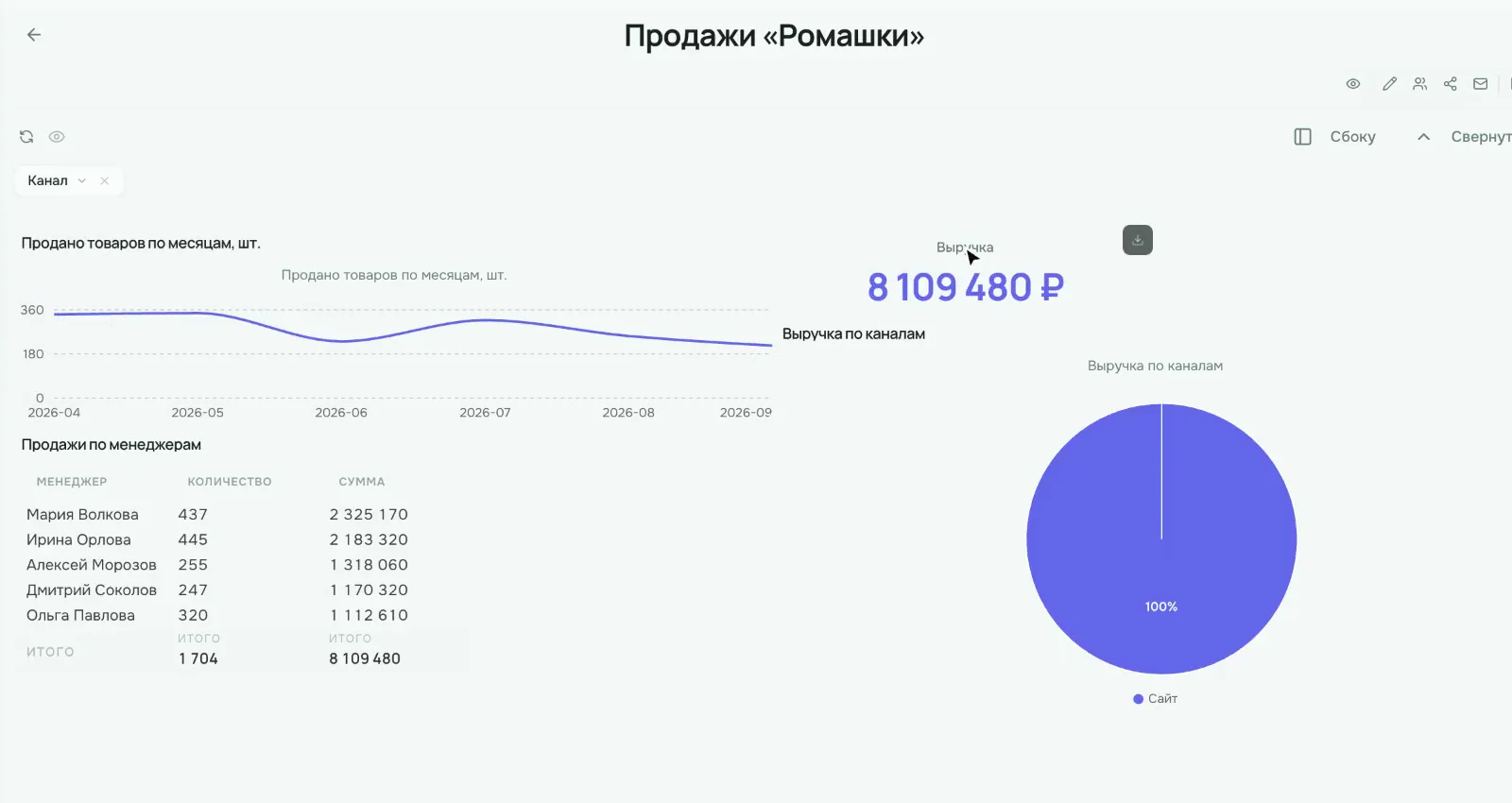
Бизнес аналитика собирает данные компании в дашборды — страницы с графиками, таблицами и показателями. Данные берутся прямо из ваших источников: базы данных, Google Таблиц, Excel или CRM.

- Кто может
- Строит аналитику администратор. Сотрудникам открывают готовые дашборды
- Где
- Левое меню → Бизнес аналитика
- Заранее
- Бизнес аналитика подключена компании и выдана сотруднику
Путь от данных до дашборда
Заголовок раздела «Путь от данных до дашборда»Каждый шаг опирается на предыдущий:
- 01 / ИСТОЧНИК
Подключение
Файл «Продажи.xlsx» или база данных
- 02 / СТРУКТУРА
Датасет
Поля, типы и расчёты по данным
- 03 / ГРАФИК
Виджет
Один график, таблица или показатель
- 04 / РЕЗУЛЬТАТ
Дашборд
Виджеты, фильтры и вкладки на странице
Готовый дашборд можно отправлять на почту по расписанию, открыть сотрудникам или опубликовать по ссылке.
Что ещё пригодится по дороге:
| Задача | Статья |
|---|---|
| Посчитать новое поле: средний чек, маржу, месяц из даты | Формулы и вычисляемые поля |
| Найти функцию для формулы или готовый шаблон | Справочник функций |
| Свести несколько Google Таблиц в один датасет | Несколько Google Таблиц |
| Проваливаться от года к месяцу или от региона к магазину | Иерархии и детализация |
| Настроить конкретный тип виджета: метрику, круг, таблицу, фильтр | Настройки по типам |
| Собрать датасет, виджет или дашборд просьбой словами | AI Аналитик |
| Разложить дашборды по группам, работать со страницей «Настройки» | Порядок в аналитике |
| Найти виджет, скопировать, разложить по группам, удалить пачкой | Список виджетов |
| Разделить аналитику на независимые папки: розница, опт, клиенты | Портфели |
| Перенести дашборды, чарты и датасеты из DataLens | Перенос из DataLens |
| Понять сообщение об ошибке или цвет статуса | Ошибки и что делать |
Где что находится
Заголовок раздела «Где что находится»В левом меню у бизнес-аналитики четыре пункта:
| Пункт | Что в нём | Кто видит |
|---|---|---|
| Дашборды | Все дашборды, к которым у вас есть доступ, по группам | Все, кому выдан продукт |
| Расписания | Отчёты по дашбордам и рассылки по расписанию | Все, кому выдан продукт |
| AI Аналитик | Собирает датасеты, поля, виджеты и дашборды по просьбе словами — см. «AI Аналитик» | Администратор. Сотрудникам — если им открыт доступ; по умолчанию закрыт |
| Настройки | Подключения, датасеты, виджеты и дашборды компании, портфели, AI-агент — см. «Порядок в аналитике» | Администратор |
«Настройки» — мастерская аналитики: вкладки «Датасеты», «Подключения», «Виджеты», «Дашборды» и «AI-агент». Начинают с подключений. Пока в аналитике ничего нет, «Настройки» сначала спрашивают «Как организовать BI-аналитику?»: всё одним списком или по портфелям.
Кто что может
Заголовок раздела «Кто что может»Администратор может всё. Остальным права дают уровни доступа к дашбордам — их выдают в окне «Доступ» у дашборда или группы:
| Уровень | Что можно |
|---|---|
| Просмотр | Смотреть открытые дашборды |
| Редактор | Ещё менять этот дашборд и его виджеты, создавать новые дашборды и виджеты |
| Полные | Высший уровень. Сейчас даёт то же, что «Редактор» |
Право создавать действует на всю аналитику компании: у кого «Редактор» хотя бы на одном дашборде, тот может создавать новые дашборды. Менять можно только те дашборды, где выдан «Редактор» или «Полные», и свои. Пункт «Настройки» в меню есть только у администратора: подключения, датасеты и порядок в аналитике — его работа. Как выдать доступ — в статье «Доступ к дашбордам».
Первый дашборд
Заголовок раздела «Первый дашборд»-
Подключите данные. Проще всего начать с Excel-файла.
-
Соберите датасет — выберите лист или таблицу и проверьте типы полей.
-
Создайте виджеты — график, таблицу, показатель.
-
Соберите дашборд из виджетов и добавьте фильтры.
-
Откройте дашборд сотрудникам или настройте рассылку.